Launch games from DS on PC
movies, software, shows...
Files
| IDeaS plugins | |||
| audplugin.zip | 71.77 KB | ||
| avicapplugin.zip | 15.84 KB | ||
| micplugin.zip | 21.1 KB | ||
| wifiplugin.zip | 40.76 KB | ||
| MyZoom.rar | 1.38 MB | ||
| NGZoom.rar | 2.6 MB | ||
| NO$GBA_2.6a.rar | 170.72 KB | ||
| desmume-0.9.2-win32.zip | 816.4 KB | ||
| iDeaS.rar | 668.54 KB |
Description
Игры » Игры для консолей » 3DS/DS
Запуск игр от DS на PC
Заметил что сейчас почти в каждой теме задают вопросами и т.п. об эмуляторах. Я думаю это достало не меня одного, и решил написать это, дабы уменьшить кол-во вопросов (извините, но они тупые) и дать эмуляторщикам тему.
Для начала нам нужен ROM и эмулятор. Что такое ROM (или РОМ) можно почитать в это теме: https://rutracker.org/forum/viewtopic.php?t=1646218. Эмулятор - программа, позволяющая запускать игры от различных игровых консолей на PC и Mac'ах. Ими пользуются и консольщики, но лишь в научных целях. Например, для снятия screenshot'ов. Существует их множество вариация. Для запуска игр от PSX, NES, SNES, Nintendo 64, PS2 (правда, эмулятор PS2 работает криво). О эмуляторах PSX и PS2 можете почитать в соответствующих разделах. Далее я опишу процесс запуска игры на эмуляторе Nintendo DS, No$GBA 2.6a. Скачать его вы можете здесь. Рассматривать я буду на примере Castlevania: Order of Ecclesia.
1. Запускаем эмулятор. Выбираем нужный ROM.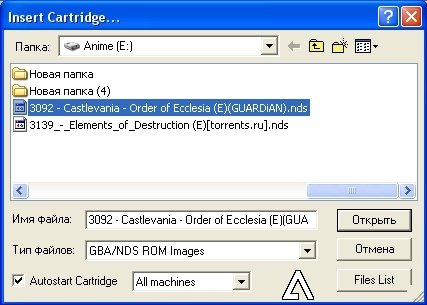
2. Нажимаем "Открыть"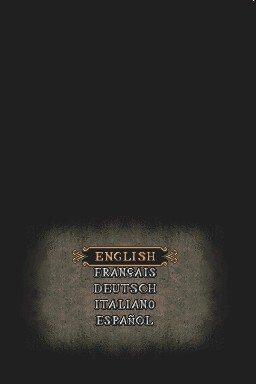
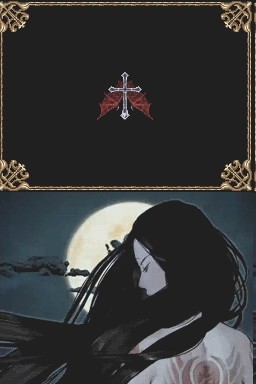
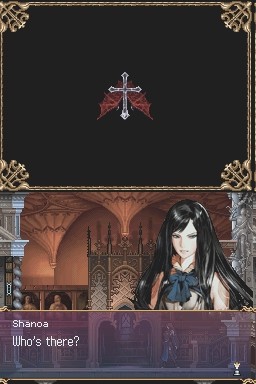
Нижний экран - сенсорный. Точнее, выполняет роль сенсорного. А значит - просто нажимайте мышкой на надписи (или кнопками). Играйте. Далее перейдем к различным функциям эмулятора. Во вкладке "File" вы можете загрузить новый ROM, "перезагрузить" игру.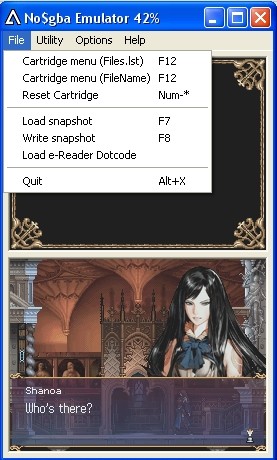
Во вкладке "Utility" можно связать PC и консоль (GBA или DS), загрузить читы, сделать screenshot'ы, посмотреть номера и значение ошибок, сделать дампы картриджей, загрузить биосы и т.д.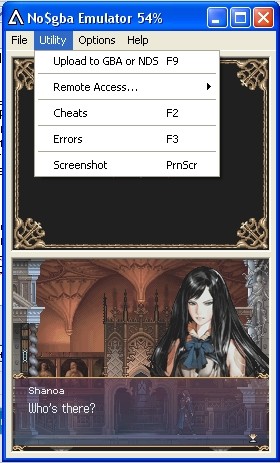
Во вкладке "Options" юзер (пользователь) может настроить эмуляцию, настроить управление (о них чуть позже).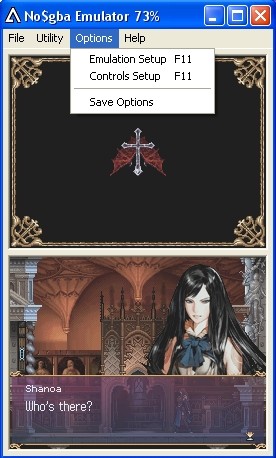
Последняя вкладка - "Help". Как видно из названия, здесь пользователь может почитать об эмуляторе и т.п.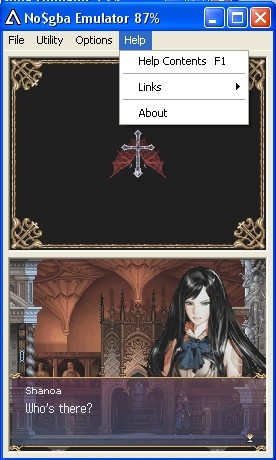
Настройки управления: перейдем во вкладку "Options" и выберем "Controls Setup".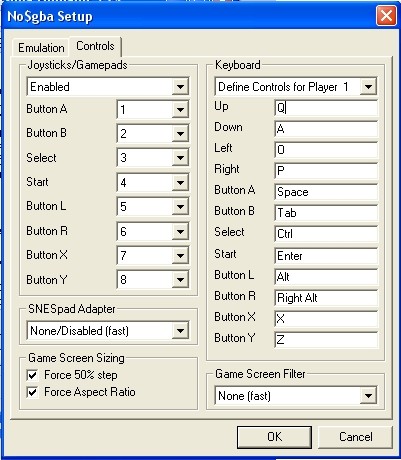
Левая сторона - настройка кнопок на gamepad'е (джойстике). Справа - клавиатура. Я буду рассматривать настройку управления на клавиатуре. Первое меню - выбор того, кнопки какого игрока вы будете настраивать. Все ниже - настройки кнопок. Для того что бы сменить кнопку - выберите какую именно. Удалите что там написано и нажмите на клавиатуре ту, которую вам нужно. Также в настройках управления можно настроить экранный фильтр (можно не трогать), настроить размеры экрана и улучшить работу с gamepad'ом от SNES'а.
Настройка эмуляции: Во вкладке "Options" выберите "Emulation Setup"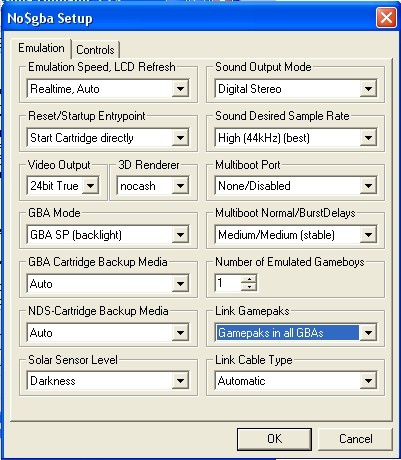
Простому, смертному юзеру сюда лучше не лезть. Здесь можно настроить звук, геймпаки (дополнения), кабель для подключения GBA-PC и GBA-GBA, 3D рендер, видео, типы сохранения игр GBA и DS, мультибут, скорость эмуляции. Единственная вещь с которой можно поиграться - "Emulation Speed" или просто скорость эмуляции. Если ROM работает слишком медленно или слишком быстро, выставьте скорость на большую или меньшую.
Вот такой небольшой FAQ, но, надеюсь, довольно полезный. Я не работаю с эмуляторами, так что вопросы мне на их счет лучше не задавать. Если у вас какая-либо проблема или вы что-то знаете пишите сюда. Не нужно флудить в раздачах/темах с играми. Здесь вас не только не начнут ругать, но кто-то даже скажет спасибо. Кстати, в раздаче есть плагин NGZoom и MyZoom для увеличения экрана и эмуляторы IDeaS и DeSmume. Все эмуляторы последней версии. Также есть Wi-Fi, Sound, Avi и Microphone плагины для IDeaS, которые позволяют играть по Wi-Fi, захватывать видео, исправлять проблемы со звуком...
Увеличение экрана: разархивируйте No$GBA и NGZoom (или MyZoom) в одну папку. Запустите NGZoom. Выберите ROM. Играйте.
P.S. Поставлю знак консольщиков, дабы даже эмуляторщики знали что о них заботятся тоже ^_^
Related Torrents
| torrent name | size | uploader | age | seed | leech |
|---|---|---|---|---|---|
|
Firmware "COBRA USB" + Software for dongle and launch PS1, PS2, PSP, MINIS games on PS3. Posted by
ZigZag768 in Games
> NDS
|
359.75 MB | ZigZag768 | 14 years | 5 | 0 |
|
PSPKVM v0.5.5 test 3 - launch JAVA games and applications on PSP [ICQ for PSP] Posted by
suske72 in Games
> NDS
|
45.42 MB | suske72 | 16 years | 2 | 0 |
| 57.33 MB | Hacker 3230 | 16 years | 4 | 1 | |
|
PSPKVM v0.5.2 - launch JAVA games and applications on PSP [ICQ for PSP] Posted by
Dark_NirK in Games
> NDS
|
14.13 MB | Dark_NirK | 17 years | 4 | 0 |
All Comments