Big Brother US S28e01
lethally blonde 1080p
stan-sakai
Chevalier
bee bee sea 2025
law and order organized crime
tv on the radio
breathless
monsters of god
Operation Ogre
pervmom
1977
Amityville: The Awakening
All About Lily Chou-Chou 2001
1977
Tom Horn 1980
classroom of the elite vol light novel
big bang theory s12 complete
the path of ascension 11 c mantis the path of ascension
Final.png
▲

[MacOS] Macphun Aurora HDR 2019 1.0.0 (5825) multi[TNT]
seeders: 2
leechers: 0
Download Fast Safe Anonymous
movies, software, shows...
movies, software, shows...
Files
[MacOS] Macphun Aurora HDR 2019 1.0.0 (5825) multi[TNT] (Size: 232.99 MB)
| Aurora HDR 2019 1.0.0 (5825) [TNT].dmg | 232.99 MB |
Description
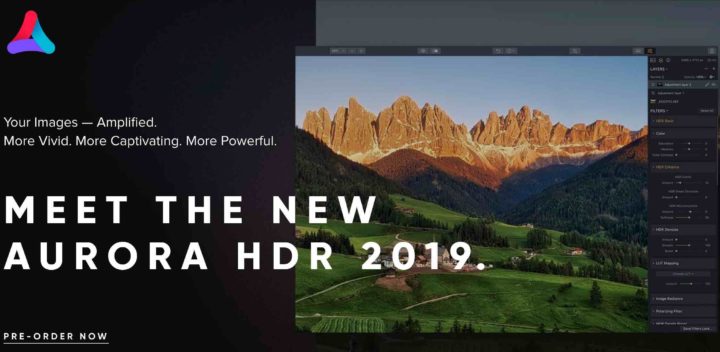
Aurora HDR 2019

Editeur : Macphun Software
Os du logiciel : Mac
Compatibilité : 10.11 et ultérieur
Version actuelle : 1.0.0 5825
Date de sortie : Octobre 2018
Os du logiciel : Mac
Compatibilité : 10.11 et ultérieur
Version actuelle : 1.0.0 5825
Date de sortie : Octobre 2018

Aurora HDR 2019 est l'une des applications HDR les plus avancées et les plus étonnantes au monde, co-développée par Macphun et Trey Ratcliff, le photographe HDR le plus célèbre au monde. Vous disposez d'outils, de puissance, de flexibilité et de liberté créative pour réaliser des photos HDR étonnantes en quelques minutes, sans Adobe Photoshop, Lightroom ou tout autre logiciel.
Aurora HDR 2019 intègre le nouveau moteur HDR Quantum HD à moteur à intelligence artificielle doté de la nouvelle technologie de mappage des tons
Le nouveau moteur HDR est l’élément central de cette nouvelle mise à jour et fournit une technologie de mappage de tonalité alimentée par une intelligence artificielle qui analyse vos images pour une fusion optimisée. Le moteur Quantum a été mis au point en le testant sur des milliers d'images afin de garantir des résultats naturels. Skylum explique que le nouveau logiciel peut être utilisé pour réduire l'écrêtage des tons clairs et des canaux, la perte de contraste, le bruit et les artefacts de rémanence.
Voici quelques-unes des fonctionnalités nouvelles et améliorées d'Aurora HDR 2019:
• Mappage de tonalité amélioré: Quantum HDR Engine ™
• Nouveau panneau d’amélioration HDR avec Smart Structure (remplace le panneau précédent Structure HDR)
• Filtre de dégradé ajustable amélioré
• Les presets s'appellent maintenant Looks
Compatibilité: macOS 10.10.5 ou version ultérieure 64 bits


Format : DMG
Fichier inclus avec le Logiciel : Aucun
Langues : Francais


Découpage : Aucun
Nombre de fichiers et tailles : 1 x 244 Mo
Taille totale : 244,00 Mo
Installation
Système antérieur à Sierra
Régler vos "Préférences Système" "Sécurité et Confidentialité" "Général" sur: "Autoriser les Applications téléchargées
" de: "N'importe où"
Si vous êtes sur macOS Sierra ou High Sierra, il est nécessaire d'autoriser l'installation de l'application depuis des sources inconnues en désactivant Gate Keeper.
Fermez les Préférences Système s’il est ouvert => Ouvrir le terminal => sudo spctl --master-disable. et confirmer
Et voila normalement en retournant dans les Préférences Système => Sécurité et confidentialité : l'option de n'importe ou sera revenue.
ENSUITE
Double clic pour monter l’image disque
Glisser l’app dans le dossier Application
PROFITEZ
Fichier inclus avec le Logiciel : Aucun
Langues :
Francais Découpage : Aucun
Nombre de fichiers et tailles : 1 x 244 Mo
Taille totale : 244,00 Mo
Installation
Système antérieur à Sierra
Régler vos "Préférences Système" "Sécurité et Confidentialité" "Général" sur: "Autoriser les Applications téléchargées
" de: "N'importe où"
Si vous êtes sur macOS Sierra ou High Sierra, il est nécessaire d'autoriser l'installation de l'application depuis des sources inconnues en désactivant Gate Keeper.
Fermez les Préférences Système s’il est ouvert => Ouvrir le terminal => sudo spctl --master-disable. et confirmer
Et voila normalement en retournant dans les Préférences Système => Sécurité et confidentialité : l'option de n'importe ou sera revenue.
ENSUITE
Double clic pour monter l’image disque
Glisser l’app dans le dossier Application
PROFITEZ
Related Torrents
| torrent name | size | uploader | age | seed | leech |
|---|---|---|---|---|---|
|
Skylum/Macphun : Luminar Neo v1.5.0 (13181) [macOS, multi, préActivé, TNT] Posted by
Supertorr in Apps
> Mac
|
5.71 GB | Supertorr | 3 years | 4 | 0 |
| 1.63 GB | Supertorr | 4 years | 3 | 0 | |
| 1.64 GB | Supertorr | 4 years | 0 | 0 | |
| 213.28 MB | Supertorrent | 7 years | 0 | 0 | |
| 192.02 MB | Supertorr | 8 years | 0 | 0 |
All Comments