Microsoft Windows® XP Professional x64 Edition SP2 VL - original distribution [ENG]
movies, software, shows...
Files
| HashTab.exe | 576.41 KB | ||
| Keys.txt | 822 B | ||
| cdshot.exe | 1.64 MB | ||
| en_win_xp_pro_x64_with_sp2_vl_X13-41611.iso | 599.07 MB | ||
| russian_ui_winxp_pro_(server_2003)_x64.exe | 28.05 MB |
Description
Программы и Дизайн » Операционные системы от Microsoft » Оригинальные образы Windows
Microsoft Windows® XP Professional x64 SP2 VL
оригинальный дистрибутив
[hr]
• Год выпуска: 2007
[hr]
• Версия: 5.2.3790.3959
[hr]
• Разработчик: Microsoft
[hr]
• Платформа: x64
[hr]
• Язык интерфейса: английский (русификатор в раздаче)
[hr]
• ТаблЭтка: присутствует (в раздаче файл Keys.txt с ключами)
[hr]
• Системные требования:
Минимальные: 300 MHz, 128 Мб RAM (могут быть ограничены некоторые возможности)
Рекомендуемые: 500 MHz или больше, 256 Мб RAM или больше.
[hr]
• Описание:
Специальная 64-разрядная версия оригинального дистрибутива Windows XP Professional VL, с интегрированным sp2, разработанная для процессоров с технологией AMD64 Opteron и Athlon 64 фирмы AMD и процессоров с технологией EM64T фирмы Intel.
В отличии от обычных 32-битных систем, поддерживает более 4 Гб оперативной памяти, но может иметь сложности с поиском некоторых драйверов.
Internet Explorer 6, Windows Media Player 10.
[hr]
В раздаче также присутствуют следующие дополнения:
HashTab.exe - программка для подсчёта всех распространённых видов контрольных сумм;
CDShot.exe - утилита для проверки контрольных сумм на уже записанном диске;
Keys.txt - текстовый файл с ключами;
Russian_ui_winxp_pro_(server_2003)_x64.exe - русификатор.
[hr]
• Дополнительная информация:
[spoiler="• Что означают в названии буквы «VL»"]
Volume License - то, что у нас часто называют «корпоративной версией» (существуют аббревиатуры VLK - Volume License Key, VLM - Volume License Media).
Этот вариант поставляется лишь очень крупным корпоративным клиентам и отличается от обычной Retail-версии тем, что не требует абсолютно никакой активации (не путать с вводом ключа).
[/spoiler]
[spoiler="• Контрольные суммы образа"]
CRC32: FFFFFFFF
MD5: 33A35E7544201EA47FEE6CAC6A52153B
SHA1: CD9479E1DBAD7F26B8BDCF97E4AA71CBB8DE932B
[hr]
Для проверки, можно установить программу HashTab (установщик в раздаче),
после её установки в свойствах файла появится вкладка «Контрольные суммы»:
[/spoiler]
[spoiler="• Запись диска и установка системы"]
Если скачанный отсюда образ, на вашем компьютере выглядит как архив, не торопитесь его разархивировать!!!
Это не архив, а образ диска!
Его и надо записывать, программой для записи дисков, как образ.
[spoiler="• Если программа для записи «не находит» в вашем «архиве» образ..."]
[spoiler="• Если и после всех, описанных выше манипуляций, программа для записи не распознаёт ваш «архив» как образ диска..."]
[/spoiler]
[/spoiler]
Подготовка к установке
Перед записью остановить раздачу и сверить контрольные суммы образа!
Образ записать на диск программами типа: UltraISO, Nero 6, Alcohol 120%, Small CD Writer и.т.п. в режиме запись образа.
Сверяйте контрольные суммы записанного диска программой CDShot (в раздаче)!
Перед установкой очистите Корзину на всех разделах!
Запуск установки из системы категорически не рекомендуется!
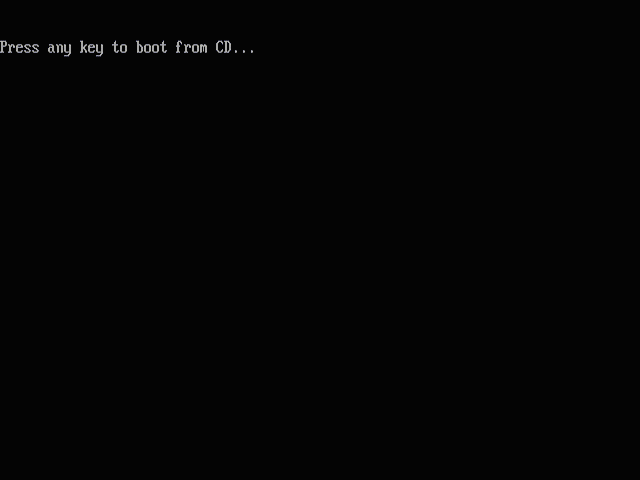
В BIOS выставить загрузку с CD-ROM (см.примеры) и загружать компьютер с записанного компакт диска (см.рис.).
Диск, прежде всего, предназначен для ЧИСТОЙ установки, т.е. на ПОЛНОСТЬЮ форматируемый раздел жёсткого диска.
При выборе раздела для установки, рекомендуется форматировать его в файловую систему NTFS (см.рис.).
При установке системы «ПОВЕРХ» старой, либо БЕЗ полного форматирования системного раздела, не исключено, что система не пройдёт проверку на подлинность. Причиной могут служить: отсутствие валидности у предыдущей системы; несоответствие классификации продуктов (VL, Retail, OEM) и другие возможные накладки.
[hr]
Как правильно записать образ диска на CD/DVD
Маленький совет: На время записи, отключайте антивирусное ПО и старайтесь не трогать компьютер.
[spoiler="• Запись с помощью Small CD Writer (ссылка выше):"]
[/spoiler]
[spoiler="• Запись с помощью Nero 6 (ссылка выше):"]
[/spoiler]
[spoiler="• Запись образа с помощью Alcohol 120%:"]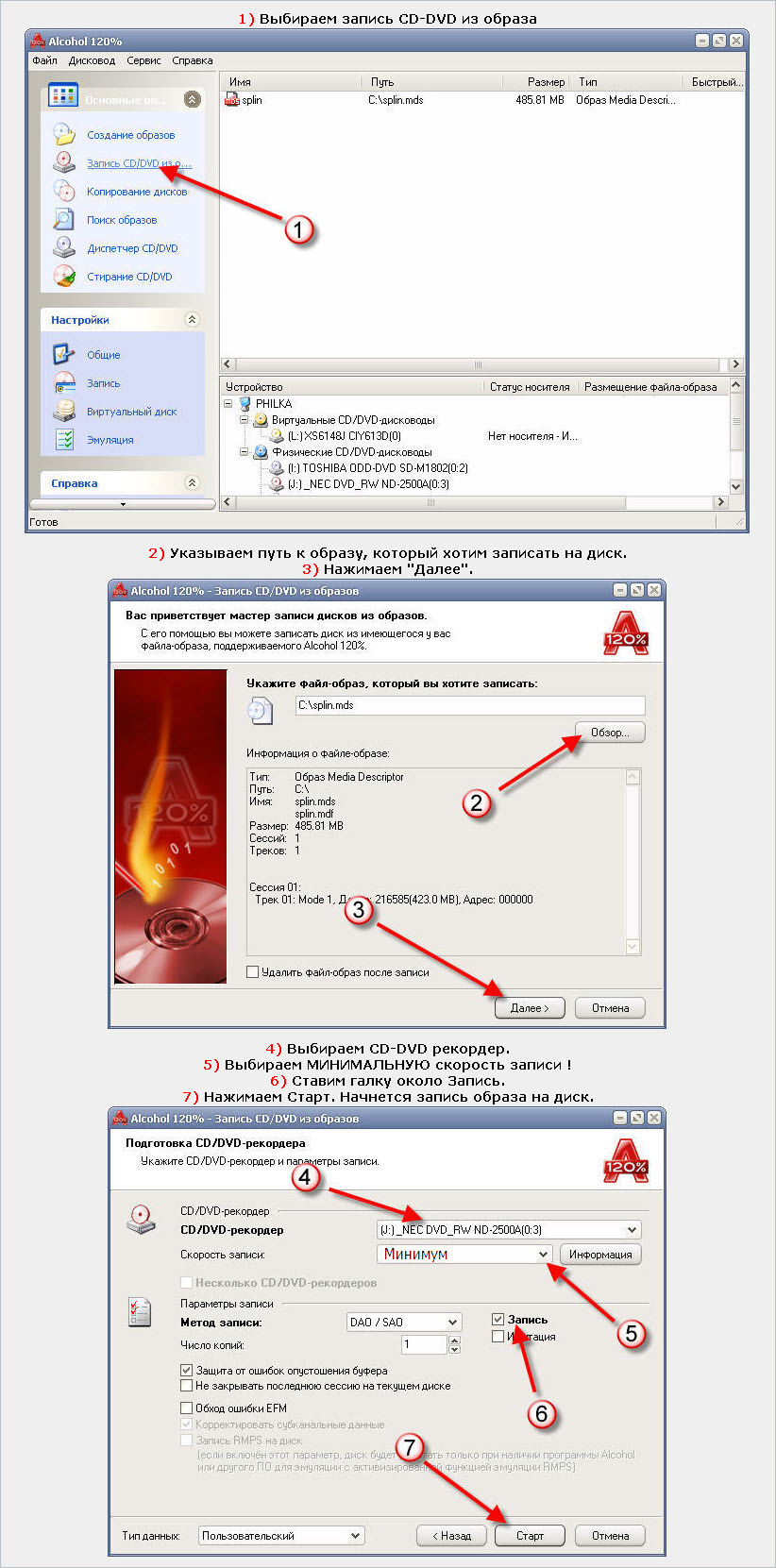
[/spoiler]
[spoiler="• Запись образа с помощью UltraISO:"]
[/spoiler]
[spoiler="• Стирание перезаписываемого диска в Nero:"]
[/spoiler]
Полезные ссылки
____________________________________________________________________________
Упрощенная установка Windows XP
Установка Windows XP и настройка системы штатными средствами
Устанавливаем Windows XP: Пошаговое руководство
Оптимизация и настройка Windows XP
Службы Windows XP
[/spoiler]
[spoiler="• Установка Windows XP x64 с флэшки"]
Во избежание проблем, читайте внимательней!
[spoiler="• Вариант 1"]
DirectGRUB
Скачать, зеркало.
Обязательное дополнение для возможности установки Windows XP x64 (скачать, зеркало).
[hr]
• Создание:
На рисунке выше видно, что нужно выбрать образ, указать флэшку и нажать кнопку «Начать», и через пару минут загрузочный носитель будет готов. Желательно чтобы путь к образу был как можно короче и не содержал в себе русскоязычных и специальных символов. По окончании создания загрузочного носителя добавляем файлы из приложенного выше архива DirectGrub x64.zip, внимательно прочитав инструкцию.
• Установка:
Выставляем в BIOS или Boot Menu приоритет загрузки с флэшки, загружаемся с неё, в загрузочном меню GRUB (см. рис. ниже) выбираем первую строчку: «Установка Windows XP из ISO» и начинаем установку.
• Важно! По окончании текстового этапа установки (см.рис.) и перезагрузки, нужно снова загрузить компьютер с флэшки и выбрать тот же пункт меню GRUB (см.рис. ниже), и только после этого дать компьютеру возможность загрузиться с жесткого диска, НЕ нажимая никаких клавиш здесь.
• Примечание:
При создании флэшки данным способом, в BIOS она будет видна, как доп.жёсткий диск, поэтому и искать её надо в соответствующих разделах BIOS (Hard Disk Devices, Hard Disk Priority).
[spoiler="Для «продвинутых»"]
После создания загрузочной флэшки этим способом (также, как и в случае с «Вариантом 2»), можно добавить в папку GRUB на флэшке другие загрузочные образы, такие как: Win7/8/10, Victoria, MHDD, Memtest, ADDS, Paragon Total Defrag и т.п.
Чтобы иметь возможность загружаться с добавленных образов, нужно отредактировать соответствующие строчки в MENU.LST и при загрузке с флэшки найти добавленные пункты в «Скрытом меню».

[/spoiler]
[/spoiler]
• Вариант 2: скачать, зеркало (инструкции внутри).
• Вариант 3
[spoiler="• Вариант 4"]
Создание на флэшке CD-ROM раздела.
[hr]
Основными преимуществами данного метода над любыми другими, являются:
1. загрузка с такого носителя в точности повторяет установку с диска (включая авто-запуск), но в отличии от последнего, проходит быстрее, а ошибки при создании носителя практически исключены;
2. удалять или изменять информацию на таком носителе можно только с помощью специальных программ, что исключает попадание на носитель вредоносного ПО и уничтожение данных «по неосторожности».
Чтобы создать на флэшке CD-ROM-раздел, нужно выяснить марку контроллера, на котором она работает, и найти здесь или в [url=https://www.google.ru/search?q=создание]Гугле[/url] утилиту, предназначенную для этого контроллера.
Как выяснить марку контроллера, а также как искать софт именно для него, подробно описано здесь.
[hr]
См. также:
Программа для получения информации о флешках.
[hr]
Важно!
Перепрошивка требует особого внимания! Неправильная прошивка может испортить носитель! Поэтому очень внимательно подбирайте утилиту, читайте отзывы пользователей и мануалы к софту!
[/spoiler]
[spoiler="• Создание загрузочной флэшки с помощью программы UltraISO"]
С системой Windows XP это проделать невозможно!!!
[/spoiler]
Важно!!!
• При использовании 2-го варианта (также, как и в случае с «Вариантом 1»), после текстового этапа установки и перезагрузки, нужно снова загрузиться с флэшки, выбрать тот же пункт меню GRUB и только после этого дать компьютеру возможность загрузиться с жесткого диска, НЕ нажимая никаких клавиш, в противном случае установка завершится примерно следующим;
• При использовании 1-го и 2-го вариантов образ рекомендуется дефрагментировать - WinContig в помощь (версия для XP);
• При использовании 1-го и 2-го вариантов и размере образа более 4-х Гб флэшку форматировать только в NTFS (HPUSBFW в помощь);
• При использовании 3-го варианта полностью пропадает мульти-загрузка, будет доступна только установка системы;
• Не втыкайте флэш в порт USB 3.0, используйте только USB 2.0.
[/spoiler]
[spoiler="• Программа установки не видит жёстких дисков или «BSOD: 0x0000007b»"]
Если программа установки Windows XP не находит на компьютере жёстких дисков, или выдаёт BSOD со STOP-ошибкой 0x0000007b, используйте один из предложенных ниже вариантов решения.
[hr]
• Вариант 1.
[hr]
Зайдите в биос (обычно клавиши Del, F2, F10 при загрузке) и поищите там надпись AHCI - если найдёте, переключайте на IDE и пробуйте запускать установку заново (подробнее здесь).
[hr]
После первого варианта, можно скачать с сайта производителя мат.платы (либо взять уже имеющиеся) SATA-драйвера, установить, и зайдя в БИОС, попробовать вернуть режим работы контроллера в положение AHCI (подробнее здесь).
[hr]
• Вариант 2.
[hr]
Интеграция драйверов AHCI (SATA) в дистрибутивы Windows XP и Windows Server 2003 (x64/x86).
[hr]
Готовый образ с уже интегрированными драйверами самых распространённых AHCI-контроллеров в этом сообщении.
[hr]
Про остальные драйвера читайте ниже.
Информацию по другим BSOD смотрите здесь.
[/spoiler]
[spoiler="• Пару слов о драйверах"]
В образе присутствуют только оригинальные (в основном устаревшие) драйвера от Microsoft, поэтому устанавливаем родные.
Если не имеете дисков с драйверами для вашего оборудования, то поискать нужные драйвера можно на сайтах производителей оборудования.
Автоматически найти нужный драйвер по «Коду экземпляра устройства» можно здесь.
Можно также поискать необходимые драйвера в драйвер-паках [url=http:// СПАМ
Проверяйте, совпадают ли версии драйверов с вашим оборудованием (читайте файлы README из пакета драйверов). Лучший драйвер далеко не всегда самой последней версии, а той которая гарантировано работает с вашим оборудованием, без ошибок и конфликтов с драйверами от другого оборудования.
Чтобы не засорять свеже-установленную систему лишним хламом, а также, быть уверенным, что устанавливается именно нужная версия драйвера, устанавливать следует так:
Распаковать необходимый драйвер в отдельную папку, далее «Диспетчер устройств» -> ПКМ по не определившемуся устройству -> «Обновить драйвер» (см.рис.) -> «Установка из указанного места» -> указать путь к этой папке, или указать папку с нужным драйвером на диске с драйверами.
При установке драйверов «Setup»-ом (install.exe), лучше использовать выборочную установку - «Custom», при этом появится возможность выбора нужных вам компонентов.
Желательно перегружаться после установки каждого драйвера, если хотите сделать по уму. В результате, если и не сэкономите время, то не потеряете его в последствии.
Помните! «Запастись дровами» нужно до установки, т.к. после неё, у вас может не быть доступа к сети, из-за отсутствия нужных драйверов.
Примечание: скачивайте и устанавливайте драйвера, предназначенные именно для 64-битной системы!
[/spoiler]
[spoiler="• Установка ХР на компьютер с Семёркой/Вистой"]
___________________________________________________________________________
Если даже при запуске компьютера с записанного CD, установленная система
не позволяет начать/продолжить установку ХР, проделайте следующее:
С помощью программы Acronis Disk Director 11 (версия 10 может не работать на Вин7),
удалите раздел "Зарезервированный системой", на Вин7 он весит 100-350 Мб;
Устанавливайте ХР, запустив компьютер с проверенного загрузочного носителя:
диски проверяются CDShot-ом; флэшки на GRUB-загрузчике - HashTab-ом (ссылки выше).
После установки Windows ХР, для работоспособности Семёрки потребуется
Восстановление загрузчика Windows 7.
[hr]
Готовый BootCD Acronis Disk Director Home 11.0.2343 RUS.iso (66.7 mb) можно найти в этой раздаче.
[/spoiler]
[spoiler="• Скриншоты"]
______________________________________________________________________________


[/spoiler]
[spoiler="• Если у вас возник вопрос (проблема)"]
Как можно подробней опишите «проблему» и все свои действия, предшествующие её возникновению, включая способ установки, метод создания загрузочного носителя и результаты проверки образа (носителя) на наличие ошибок чтения (записи), а также, хотя бы примерную конфигурацию оборудования и наличие/отсутствие операционных систем.
[/spoiler]
[hr]
Как скачать, если торрент-файл недоступен: инструкция.
[hr]





Related Torrents
| torrent name | size | uploader | age | seed | leech |
|---|---|---|---|---|---|
|
Microsoft Activation Scripts 3.12 (Microsoft Windows & Office Activator) [AppDoze] Posted by
APPDOZENET in Apps
> Windows
|
1.8 MB | APPDOZENET | 1 month | 61 | 5 |
|
Microsoft Activation Scripts v3.11 (Windows & Office Activator) - [haxNode] Posted by
haxNode in Apps
> Windows
|
1.7 MB | haxNode | 3 months | 37 | 7 |
|
Microsoft Activation Scripts 3.11 (Microsoft Windows & Office Activator) [AppDoze] Posted by
APPDOZENET in Apps
> Windows
|
1.7 MB | APPDOZENET | 3 months | 0 | 0 |
|
Microsoft Activation Scripts v3.10 (Windows & Office Activator) - [haxNode] Posted by
haxNode in Apps
> Windows
|
1.7 MB | haxNode | 6 months | 25 | 0 |
|
Microsoft Activation Scripts 3.10 (Microsoft Windows & Office Activator) [AppDoze] Posted by
appdoze in Apps
> Windows
|
1.7 MB | appdoze | 6 months | 7 | 0 |
All Comments